握力の弱い人におすすめのマウス
こんにちは。利用者のPです。
今回は私の使っている特別なマウスについて紹介いたします。
私は手足の麻痺が徐々に進行する難病にかかり、握力がとても弱いため、PC作業中に一番困っているのが、”マウス操作”です。
通常のマウスだと指の力が足りず、画面のスクロール操作や、クリックすら難しい時もあります。ダブルクリック、右クリックはとても苦労しています。
そこで、自分でも快適に使えるマウスはないかと、インターネットで検索して、握力の弱い私でも使えるマウスを探しました。
結果、出会えたのが下の“外付けタッチパッド“タイプのマウスです。
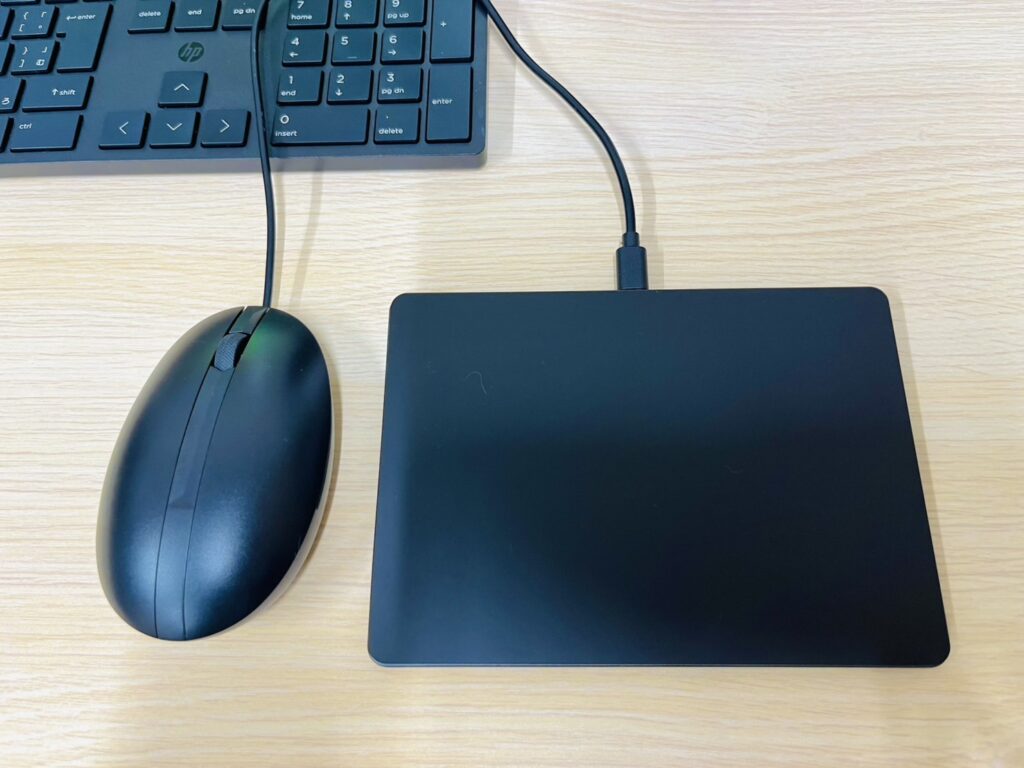
大きさは、縦11.5cm×横16cmぐらい。
ノートパソコンのタッチパッドと比較すると大きめで、操作もしやすいです。
操作方法は・・・
①カーソル移動
1本指でパッドをなぞる
②クリック
1本指で1回タップ
③ダブルクリック
1本指で2回連続タップ
④右クリック
2本指で1回タップ
⑤画面のスクロール
2本指でパッドを上下になぞる
⑥ドラッグ
1本指で2回連続タップし、2回目は指を離さずにドラッグしたい方向にパッドをなぞる
⑦ドロップ
ドラッグしたものを1本指で2回連続タップし、2回目は指を離さずにドロップしたい場所までパッドをなぞる
⑧ウィンドウの最小化/表示
3本指でパッドを下になぞると最小化、上になぞると再び表示される
⑨ウィンドウの選択
3本指で左右にパッドをなぞるとウィンドウの選択ができる
⑩画面の拡大/縮小
2本指でパッドを広げるようになると拡大、縮めるようになぞると縮小
私が主に使っている機能、操作は以上です。
基本的にはどのタッチパッドも同じ操作でできるようです。
通常のマウスと比較すると大きく手を動かす必要がないため、手首や腕の負担が軽減でき、腱鞘炎などのリスクを減らすことができます。そのため長時間パソコン操作をする方にもおすすめです。
また、タッチパッドマウスは、薄型で軽量なため、通勤カバンの中で場所を取らず、持ち運びにも便利です。
接続方法は有線(USBなど)と無線(Bluetoothなど)がありますが、私はバッテリーの心配の要らない有線で使用しています。
タッチパッドのサイズや操作方法については、メーカーによって異なるので、今回の記事はあくまで参考にしてください。
最後まで読んでくださり、ありがとうございました。
月別アーカイブ
- 栃木散策👣おいしいお店編
- とちおとめ牛🍓
- レアパッケージ②
- 栃木散策🍽️第8弾~チャーハン編~
- 今週もラスト⭐
- 宇都宮で発見👀餃子犬じゅうべえ
- 握力の弱い人におすすめのマウス
- ⭐内覧会のお知らせ⭐
- 名刺って、なんで「名刺」っていうの?
- お待ちしております✨
事業所別ブログ
- キャリカクJR茨木駅前
- キャリカク一宮駅前
- キャリカク中村公園前
- キャリカク五日市
- キャリカク仙台八乙女駅オフィス
- キャリカク前橋駅前オフィス
- キャリカク勝川駅オフィス
- キャリカク北浦和事業所
- キャリカク古川駅オフィス
- キャリカク四日市駅オフィス
- キャリカク大分駅前
- キャリカク大垣オフィス
- キャリカク大阪なんば事業所
- キャリカク大須観音駅
- キャリカク小山駅
- キャリカク小田原オフィス
- キャリカク岐阜駅オフィス
- キャリカク岡山事業所
- キャリカク平安通
- キャリカク広島西
- キャリカク広島駅オフィス
- キャリカク東岡崎駅
- キャリカク津駅事業所
- キャリカク浅草橋オフィス
- キャリカク浜松駅前オフィス
- キャリカク甲府駅前
- キャリカク茗荷谷オフィス
- キャリカク藤が丘駅前事業所
- キャリカク藤沢南口
- キャリカク静岡駅